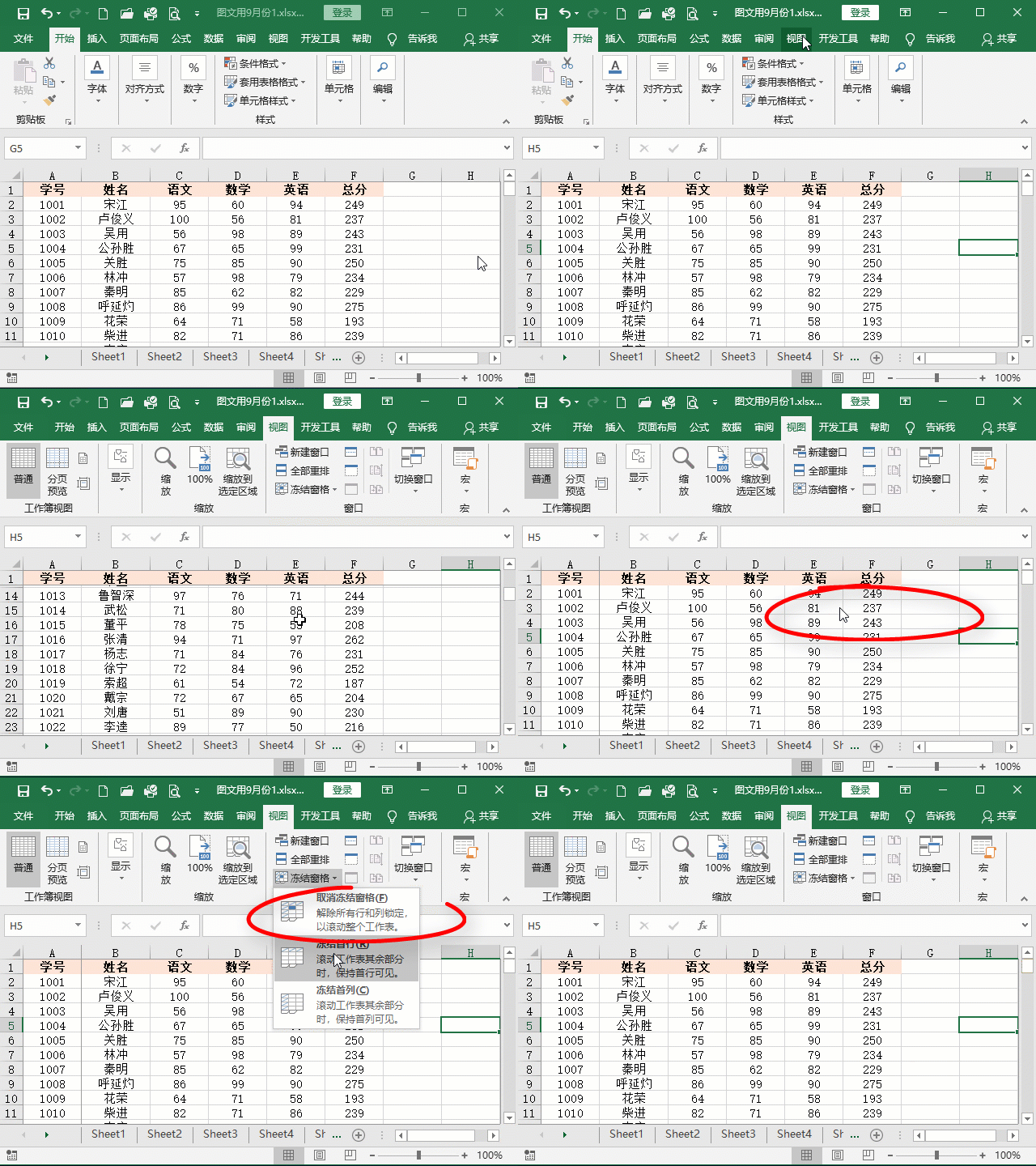
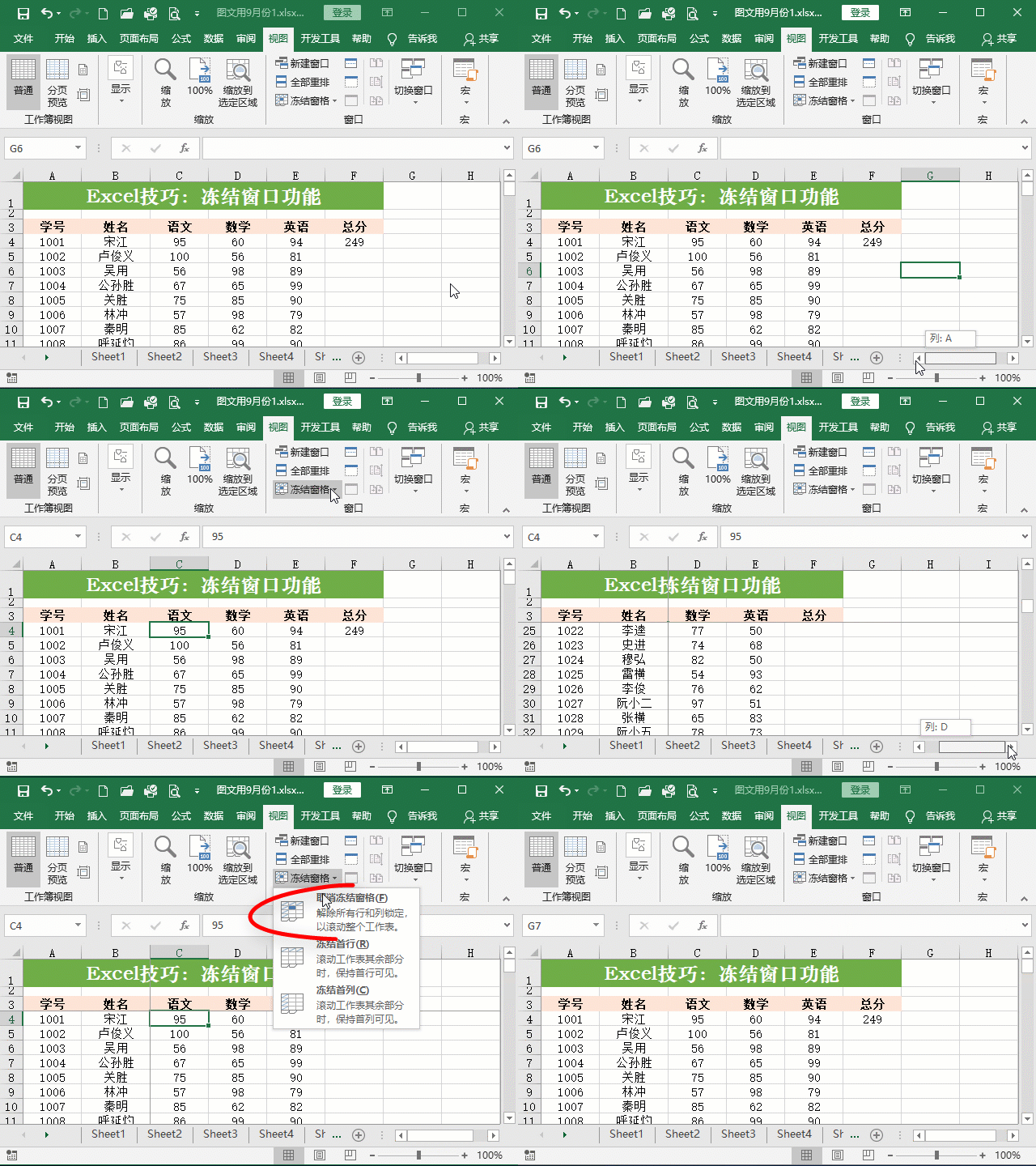
我们在工作中,制作的表格往往数据行很多,在查看时,向下滚动鼠标滚轮时,表头会越来越向上,直到消失,这样就不便于我们查看表头标题对应的数据,那很有没有好的办法能够解决这一问题呢,答案是肯定的,今天小编就和大家分享利用Excel冻结窗口功能来固定表头,让表格无论多少行数据,怎么向下滚动,表头依然固定不动。 一、Excel冻结首行首列 选择【视图】选项卡,点击【冻结窗格】按钮,在下拉菜单中选择【冻结首行】就直接固定表格的第一行,选择【冻桔首列】就固定住了表格最左列,点击【取消冻结空格】就把冻结的行列都取消了,具体演示如下: 二、Excel冻结多行多列 当我们的表头有多行时,冻结首行显然不能满足我们的要求,这就需要冻结多行,比如下图中冻结前三行和左边两列,具体操作如下: 首先选中C4单元格,然后依次点击【视图】-冻结窗口】-【冻结窗格】,即可把前三行和左边两列固定不动了,再点击【取消冻结空格】就把冻结的行列都取消了,具体演示如下:
|